
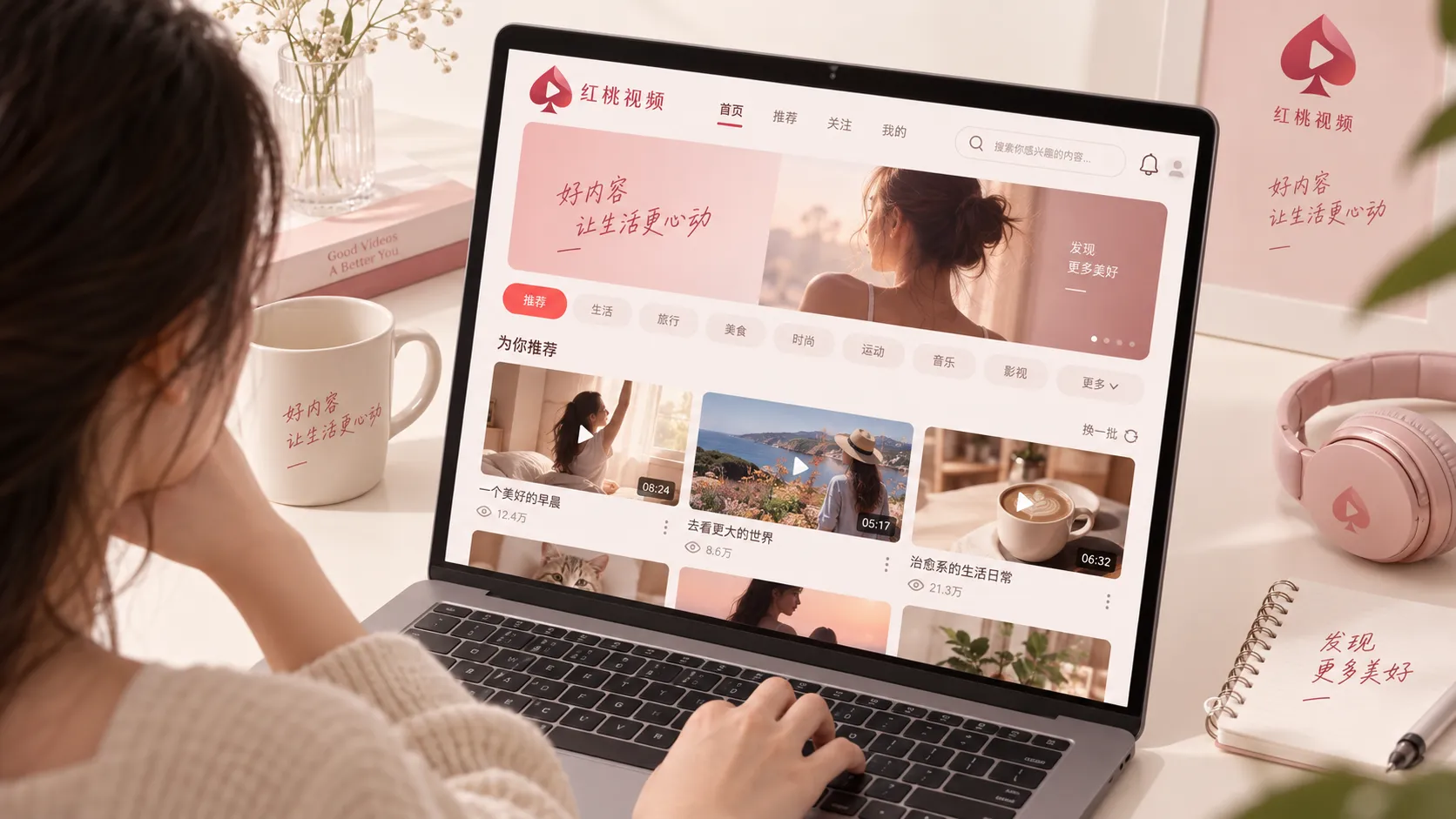
网页版适合哪些访问场景
当你不希望先处理应用安装,或正在电脑上临时浏览时,网页版通常是更直接的入口。页面正文和导航由服务端直接输出,即使浏览器关闭部分脚本,主要文字内容仍可以阅读。
在移动浏览器中,页面会根据屏幕宽度调整导航、图文布局和按钮尺寸。横屏并不是必需条件,常用信息在竖屏下也应能够正常阅读。若需要更稳定的移动端入口,可以再参考APP与移动端页面。
打开页面后先确认三个区域
第一是顶部导航,用于在不同主题页面间切换;第二是正文主区域,用来展示当前页面的说明和相关内容;第三是页脚中的隐私、安全与联系入口。一个正常页面不应只剩下孤立的播放按钮,也不应依赖遮罩层阻止用户查看说明。
如果页面中的媒体区域暂时没有加载完成,先判断文字、导航与其他静态内容是否正常。如果只有单一媒体模块异常,通常可以从浏览器缓存、脚本权限或网络连接方向排查,而不必反复刷新整个站点。
- 确认浏览器允许本站正常执行基础 JavaScript,但正文不依赖脚本才能出现。
- 出现媒体加载异常时先测试普通图文页面,判断是否为整体网络问题。
- 移动网络与公共 Wi-Fi 条件差异较大,必要时切换网络做一次对照。
- 不要在多个标签页反复打开同一媒体区域,以免额外占用设备内存。
浏览器兼容问题通常怎样表现
常见表现包括页面样式未完全加载、按钮点击无反应、媒体区一直停留在加载状态或移动端滚动不顺畅。先确认浏览器版本较新,再临时关闭会修改网页内容的扩展,能够排除一部分由插件注入造成的问题。
隐私模式适合用来做一次干净测试,因为它通常不会读取原有站点缓存。但如果浏览器策略明确阻止脚本或媒体能力,隐私模式并不会自动放开这些限制。更详细的处理方式可在浏览器指南中按现象查找。
网页端与移动端入口如何分工
网页版强调“打开即读”和跨设备访问,适合电脑、平板以及不想安装应用的手机场景;移动端页面则更关注设备权限、安装来源、系统版本和屏幕适配。二者服务同一个品牌访问需求,但处理的问题不同。
如果你只是需要找到站点并浏览页面,从网页版开始更简洁;如果后续需要固定到移动设备使用,再进入APP与移动端页面查看设备层面的说明。